
Рафаэль11.11.2018
Выражаем большую благодарность вашей компании за высокий профессионализм. Заказывали электромонтаж под ключ нашей трехкомнатной квартиры. Результатом остались довольны. 





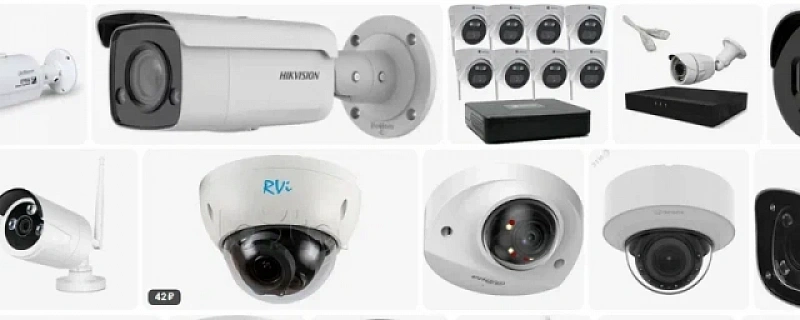
как подключить регистратор hiwatch к телефону
Вступление — что получится
Здесь вы найдёте понятную и практичную последовательность, которая позволит подключить камеры или регистратор HiWatch к смартфону. Подойдёт для домашнего пользования, магазинов и офисов. Сначала кратко — выбор способа доступа, затем схема, пошаговая настройка, безопасность и пример подсчёта трафика.Что нужно знать перед началом
HiWatch — серия оборудования, совместимая с облачными и локальными методами доступа. Мобильные приложения могут называться HiWatch, HiLookVision или использовать платформу Hik-Connect в зависимости от модели. Проверьте документацию к вашей камере/NVR и найдите серийный номер (SN) или QR-код на корпусе. Если нет бумаги — перейдите в меню устройства через локальную сеть.Какой способ доступа выбрать
- Облачный P2P (рекомендуется новичкам). Простой: регистрация в приложении, сканирование QR/SN, автоматическое соединение без проброса портов. - DDNS — если надо постоянное доменное имя. Нужен внешний IP или проброс портов. - Прямой доступ через проброс портов (port forwarding). Подходит, когда важно контролировать трафик или использовать собственный сервер. - VPN — самый безопасный вариант для бизнеса: устройство доступно через защищённый канал. Смотрите ассортимент камер и регистраторов на сайте продавца: https://y-ss.ru/catalog/sistemy_videonablyudeniya/Типовая схема подключения
1. Камеры → PoE-коммутатор или отдельные PoE-порты (или питание 12 В). 2. NVR/DVR → локальная сеть (LAN) → роутер. 3. Роутер подключён к интернету. 4. Смартфон → мобильный интернет/домашний Wi Fi → приложение. Иллюстрация в тексте представьте как блоки: Камера —> NVR —> Роутер —> Интернет —> Смартфон.Пошаговая настройка (облачный P2P через приложение)
1. Подключите устройство к сети и включите питание. 2. Найдите серийный номер (SN) на корпусе или в меню устройства. 3. Установите на смартфон приложение (по инструкции к устройству). Частые названия: HiWatch, HiLookVision, Hik-Connect. 4. Создайте аккаунт в приложении и подтвердите e mail или номер. 5. В приложении выберите «Добавить устройство», затем «Сканировать QR» или «Добавить по SN». Введите заводской пароль, если требуется, и задайте новый сложный пароль. 6. Подтвердите подключение. В идеале устройство должно появиться в списке и начать вещание через облако. 7. Проверьте просмотр в реальном времени и запись архива.Если облачный доступ не работает — проброс портов
1. Узнайте локальный IP устройства (на NVR в разделе Network или в DHCP таблице роутера). Пример: 192.168.1.100. 2. Откройте интерфейс роутера (обычно 192.168.1.1) и настройте статический DHCP лекс для устройства. 3. В настройках устройства проверьте порты: HTTP (обычно 80), серверный/SDK порт (обычно 8000), RTSP (554). При необходимости измените. 4. На роутере создайте правило Port Forwarding: внешний порт 8000 → внутренний 8000 TCP → 192.168.1.100. Аналогично для HTTP/RTSP, если нужно. 5. Узнайте ваш внешний IP (whatismyip или в интерфейсе роутера) или настройте DDNS. 6. В приложении добавьте устройство по IP:порт или введите DDNS имя и порт. Тестируйте соединение.Безопасность и юридические моменты
- Обязательно смените заводской пароль на сложный. - Держите прошивку устройства актуальной. - По возможности включите HTTPS и отключите ненужные сервисы (UPnP может открыть двери злоумышленникам). - Для коммерческих объектов лучше VPN или выделенный канал. - Закон: не направляйте камеры на частные территории соседей и не публикуйте изображения людей без их согласия. В общественных местах обычно действует правило информирования (таблички о видеонаблюдении). Для точной правовой позиции проверьте местные нормы.Не оставляйте устройство с паролем по умолчанию. Это самая частая причина взлома.